

SView看图纸
软件截图

软件介绍
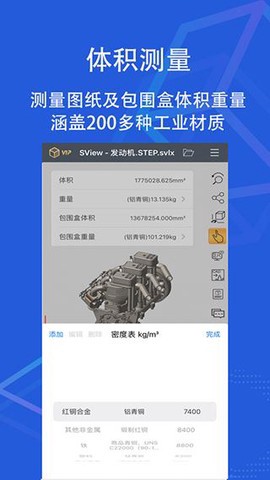
SView看图纸是一款专业且高效的CAD轻量化图纸软件,专为需要随时随地查看和分享工程图纸的用户设计。无论你是工程师、设计师还是项目管理者,这款工具都能让你在手机、平板和电脑上轻松同步存储并浏览图纸,支持包括SolidWorks、CATIA、DWG等近50种主流二维和三维CAD格式,浏览体验流畅得像在原生CAD软件里操作一样,而且完全免费。如果你经常被图纸兼容问题困扰,或者想快速查看复杂装配体,我强烈推荐你试试这个,下面就来详细聊聊它的使用方法和亮点。
![SView看图纸[图1]](https://static.down8818.com/uploads/20260708/6a4df777cdaba0.08602080.png)
【软件特色】
1. 兼容近50种CAD图纸:SView看图纸能打开SolidWorks、Navisworks、PROE/CREO、UG/NX、CATIA、Inventor、.stp、DWG、DXF、.fbx、.3ds、.3dm等近50余种主流二/三维CAD文件格式,兼容所有版本,再也不用担心设计软件格式单一或者低版本打不开高版本图纸的尴尬。
2. 同CAD一样专业的测量功能:内置智能测量、距离测量、角度测量、半/直径测量等工具,测量结果精准可靠,完全能满足工程检验和质量审核的需求。
3. 业内首发AI渲染功能:这项技术让模型显示更真实、更细腻,视觉效果直接拉满,看图纸也能有沉浸感。
【软件亮点】
1. 启动速度极快:相比传统CAD软件,SView看图纸的启动和文件打开速度提升数倍,秒级响应,告别漫长的等待时间。
2. 浏览体验流畅:即使是数万零件组成的复杂装配体,也能保持流畅的旋转、缩放、平移操作,交互体验媲美原生CAD软件。
3. 图纸标注支持:支持查看图纸中已有的尺寸标注、公差标注、注释说明等内容,重要信息一目了然。
4. 截面剖切功能:三维图纸支持任意方向和位置的剖切操作,帮助用户深入了解产品的内部结构和细节设计。
5. 测量精准高效:提供距离、角度、弧长等多种测量工具,测量结果精确可靠,满足工程检验和质量审核需求。
【SView看图纸怎么用】
一、上传模型文件
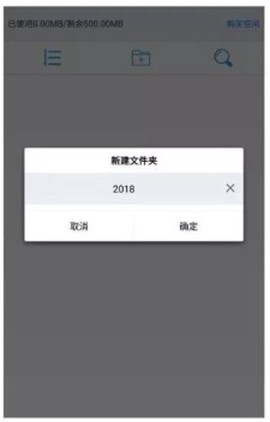
1. 首先在官网或应用商店下载并打开软件,在【我的空间】点击新建图标,新建一个文件夹。
2. 把装配体总装及所有零部件上传至同一文件夹,保持原有装配层级不变。
![SView看图纸[图2]](https://static.down8818.com/uploads/20260708/6a4df7780f8872.63664269.png)
3. 更简单的方法是直接上传压缩文件,再解压缩。选定压缩包,点击底部【解压】按钮。
二、顶级装配在线转换
1. 不管是直接上传还是压缩包上传再解压缩,所有的装配体中只需要对顶级装配转换即可。
2. 选定总装文件后点击底部菜单【转换】,转换为svlx格式。
三、预览—分享
1. 转换好的装配体模型以svlx格式存在空间中,点击转换后的文件就可以直接预览,不需要对其他零部件再执行操作。
![SView看图纸[图3]](https://static.down8818.com/uploads/20260708/6a4df7784548c5.26357212.png)
四、如何测量
1. 首先调出测量小助手,启动菜单下【测量】,在【距离】测量菜单下:点到点、点到线、点到面、线到线、线到面、面到面。
![SView看图纸[图4]](https://static.down8818.com/uploads/20260708/6a4df7787fab66.22552210.png)
2. 设定为点到点或者点到面测量,在模型中用测量助手通过放大缩小移动模型,准确选点、选面后在空白处点击一下。
![SView看图纸[图5]](https://static.down8818.com/uploads/20260708/6a4df778ad71a6.96739175.png)
3. 选定两条线或者两个面后,点击空白处就能得到线到线和面到面的距离。
![SView看图纸[图6]](https://static.down8818.com/uploads/20260708/6a4df778e16cb6.51212508.png)